그룹 세팅 단계
Telegram 그룹 만들기
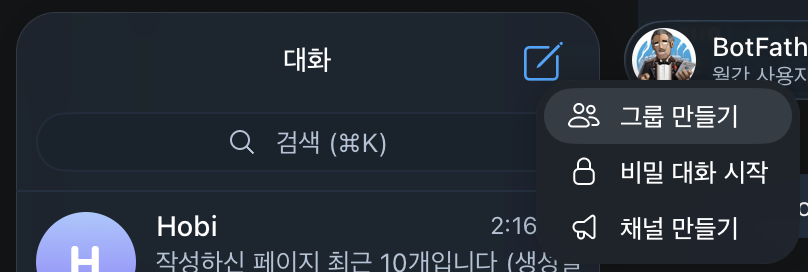
Telegram에서 새 그룹을 만들고 나 자신과 KraftOS를 함께 쓸 사람들을 초대합니다. 처음에는 나 혼자 있는 테스트 그룹으로 시작해도 됩니다.
그룹에서 Topics 켜기
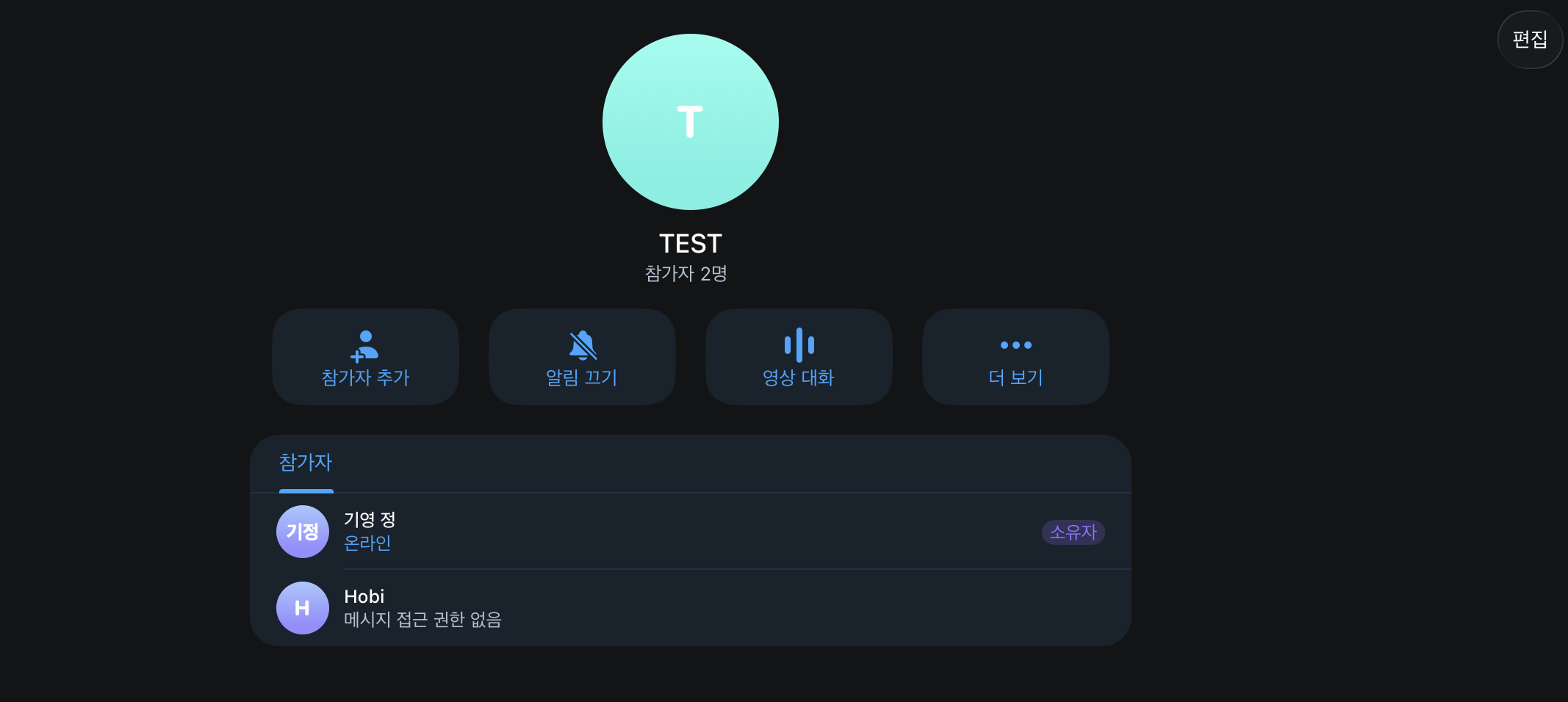
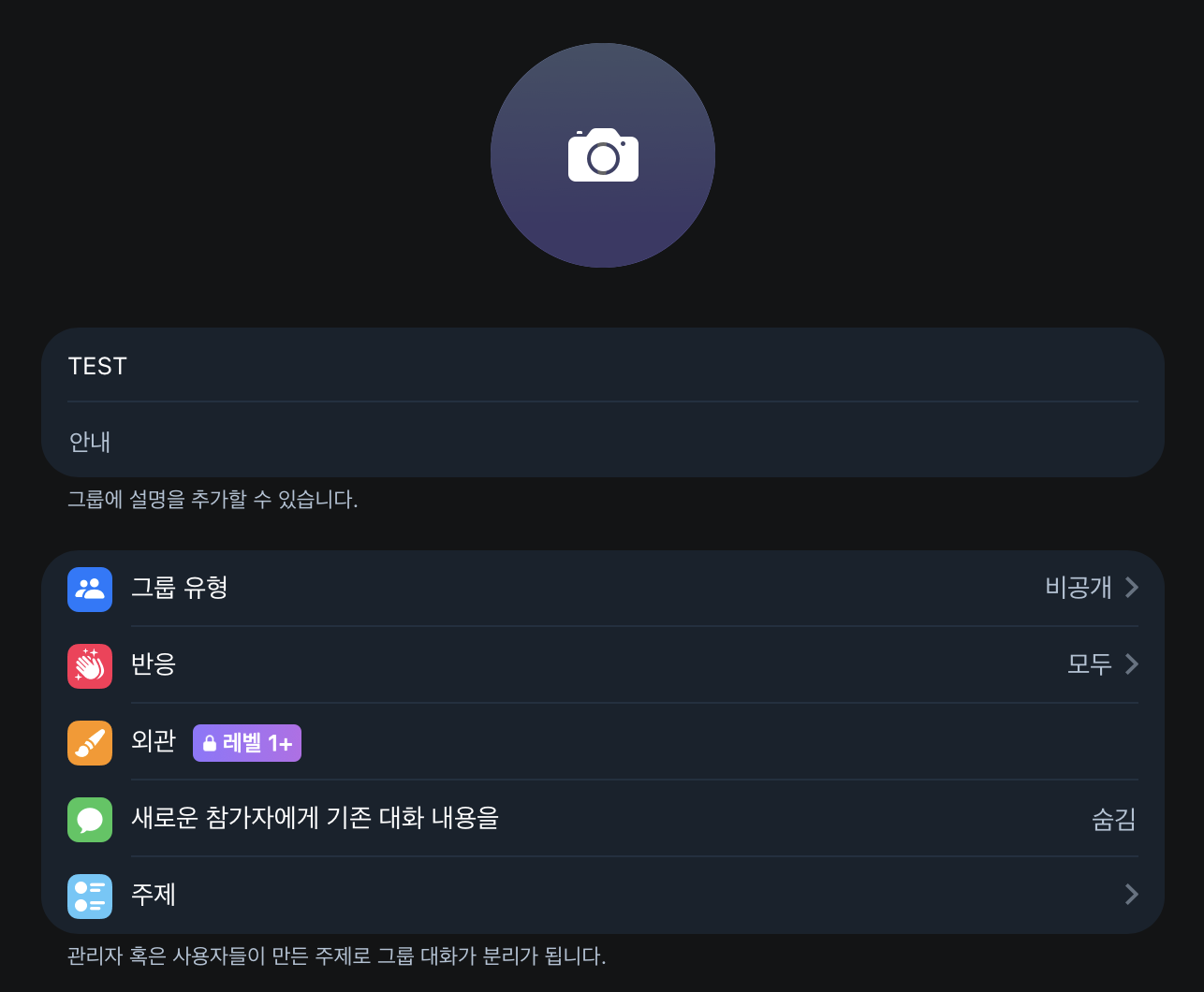
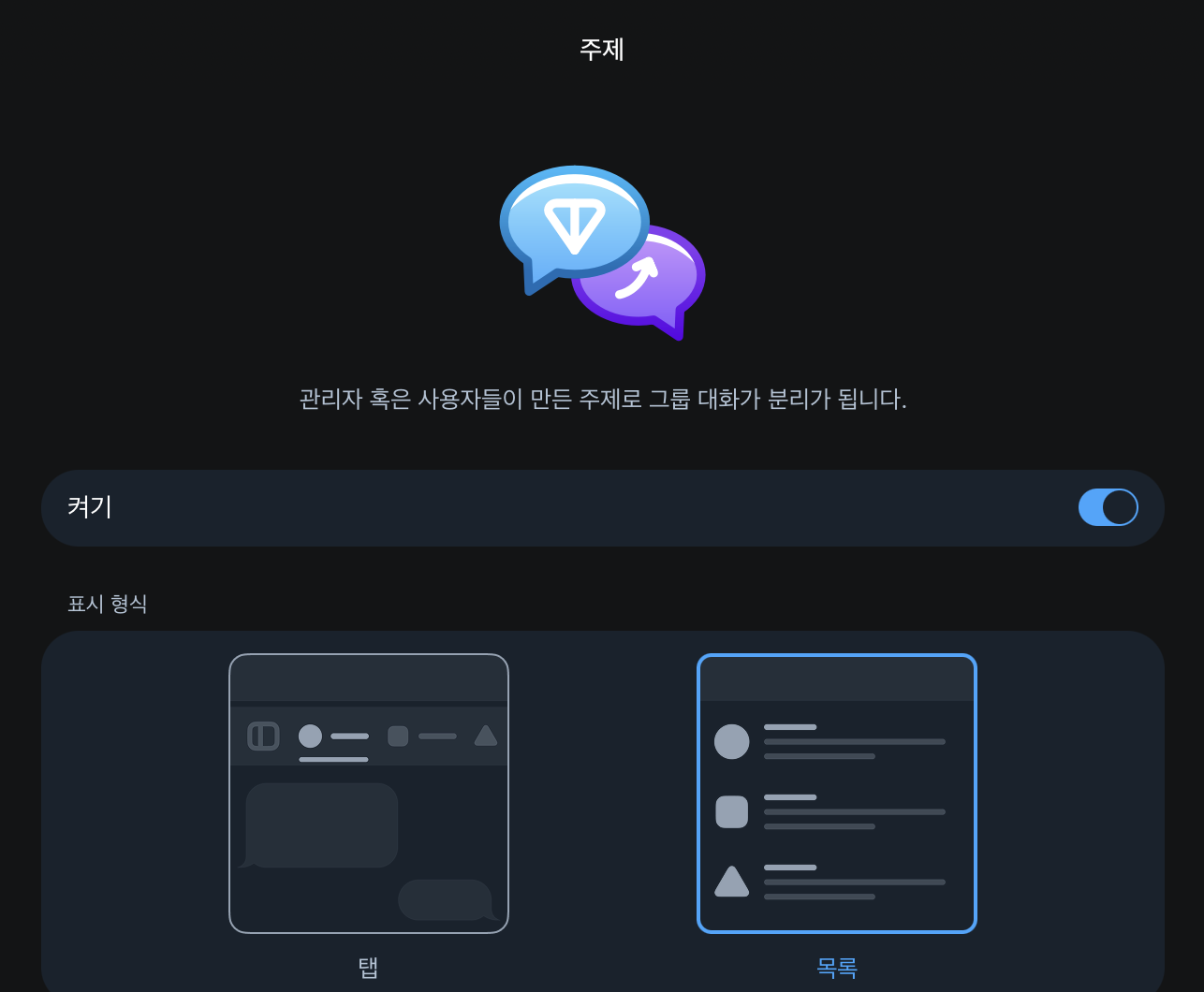
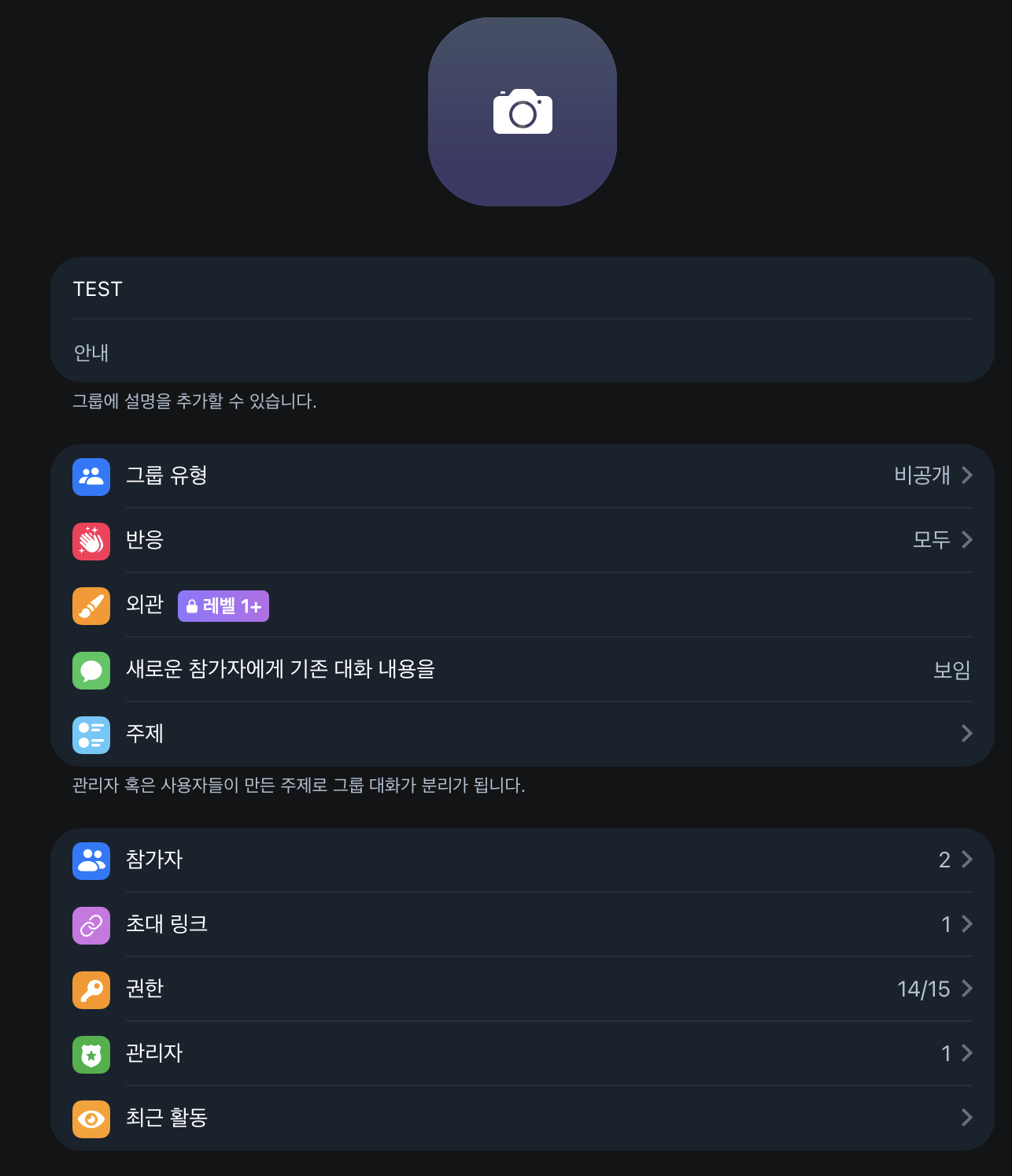
그룹 이름을 눌러 정보 화면으로 들어간 뒤 편집 메뉴에서 Topics 또는 Forum을 켭니다. 이 기능이 켜져야 General 토픽과 업무별 토픽을 나눌 수 있습니다. 메뉴 이름은 Telegram 앱 버전에 따라 조금 다를 수 있습니다.
- Topics를 켜면 그룹 안에 General 토픽이 생깁니다.
- 나중에
/connect는 이 General 토픽 안에서 보내면 됩니다.
방금 만든 봇을 그룹에 초대
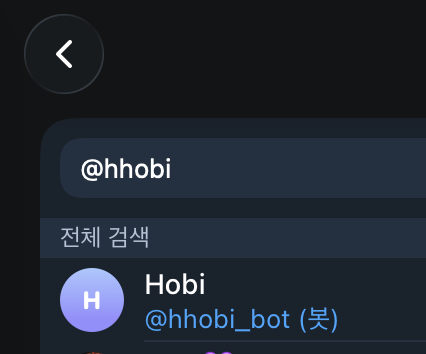
그룹 멤버 추가에서 BotFather로 만든 봇 username을 검색해 초대합니다. 봇이
검색되지 않으면 BotFather의 /setjoingroups가 Enable인지 다시
확인하세요.
봇을 admin으로 올리고 Manage Topics 부여
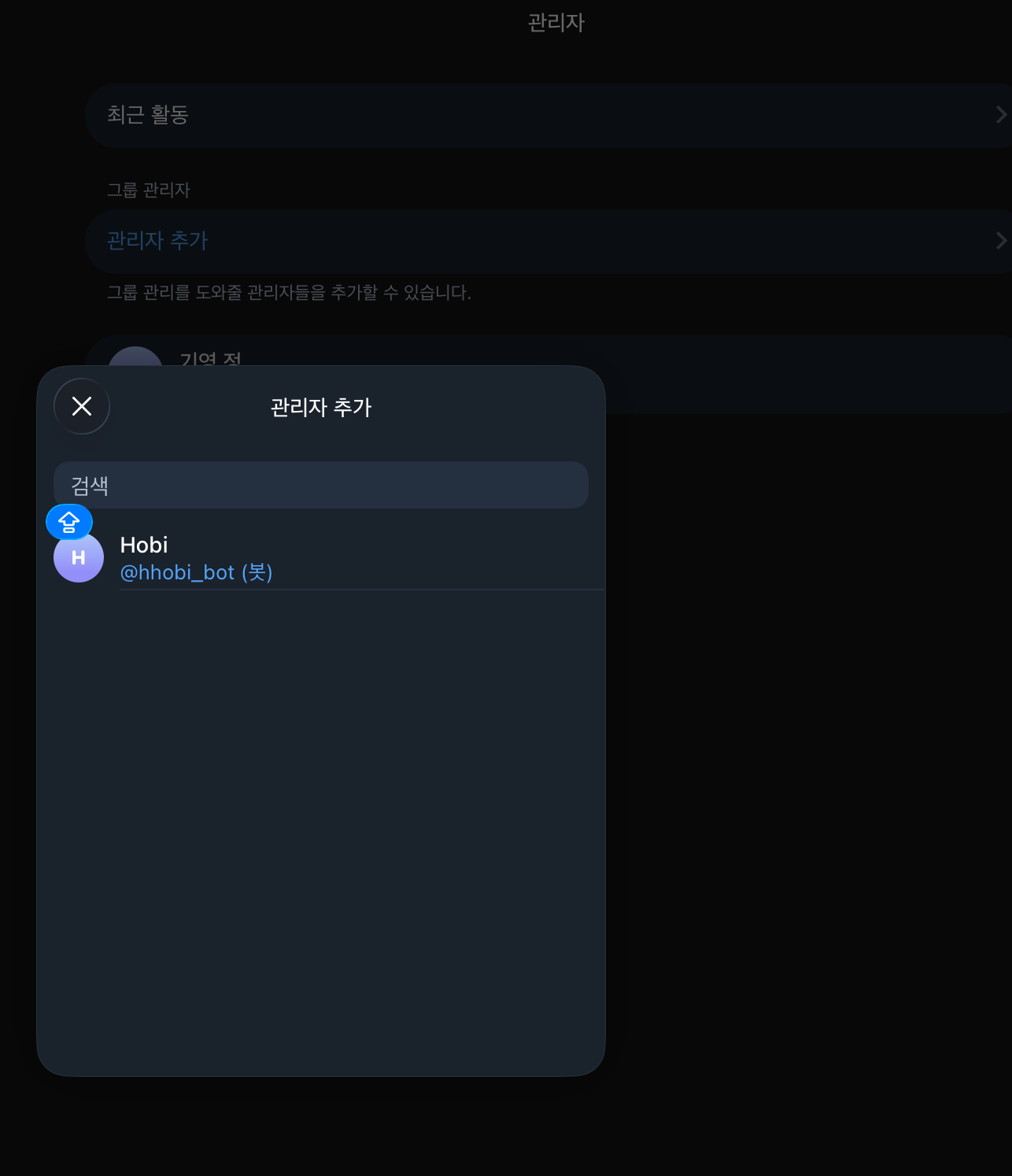
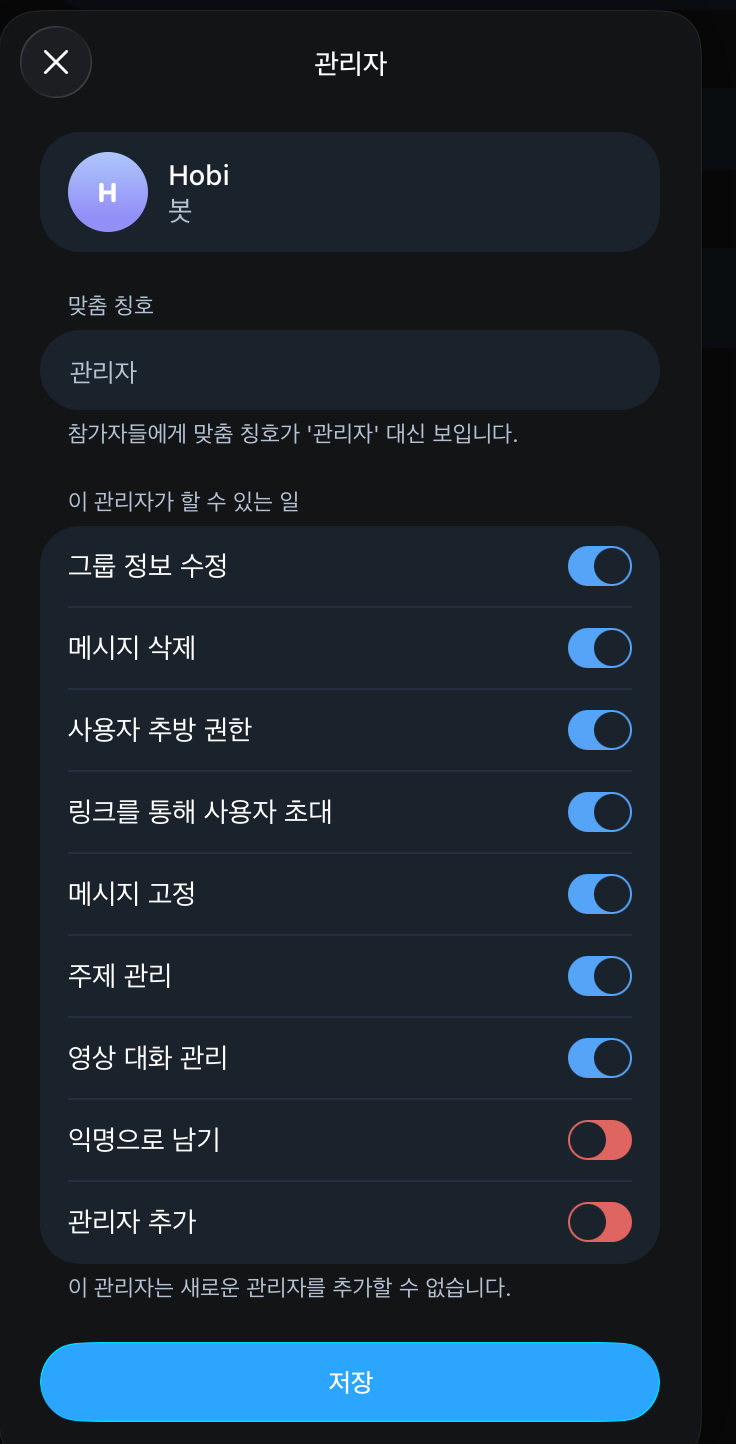
그룹 관리자 설정에서 봇을 admin으로 승격하고 Manage Topics 권한을 줍니다. 이 권한이 없으면 KraftOS가 토픽을 자동 생성하거나 Telegram에 보이는 토픽 제목을 바꿀 수 없습니다.
- 모바일에서는 그룹 이름 → 편집 → Administrators 메뉴에서 설정합니다.
- 처음에는 Manage Topics만큼은 꼭 켜져 있는지 확인하세요.
General 토픽에서 연결
General 토픽에 이 그룹 연결해줘 또는 /connect를
보냅니다. 연결되면 이 그룹은 KraftOS 작업 공간으로 등록됩니다.
- 성공하면 "작업 공간으로 연결됐습니다" 같은 안내가 돌아옵니다.
- 일반 채팅방이나 업무 토픽에서 보내면 위치가 맞지 않아 안내만 받을 수 있습니다.
업무 토픽 만들기
General에서 리서치 토픽 만들어줘 목적은 시장 조사처럼 말하거나
/topic create research --purpose "market research"를 보냅니다.
해당 토픽 안에서 이 토픽 이어받아줘 또는
/recover [topic name]을 보내면 KraftOS 관리 토픽으로 연결할 수
있습니다.
General은 그룹 연결, 토픽 생성, 라우팅 안내를 맡고, 실제 업무는 각 토픽에서 진행합니다. 이렇게 해야 작업 파일, 브라우저 세션, 크론, 기억이 토픽별로 섞이지 않습니다.
실제 업무 그룹에 넣기 전에 나 혼자 있는 테스트 그룹에서 token, owner, Topics,
Manage Topics, /connect, 토픽 생성까지 한 번 지나가면 운영 그룹에서
막힐 확률이 크게 줄어듭니다.